Spara tid med genvägar och gester i ditt operativsystem

Spara tid med genvägar och gester i ditt operativsystem
Vardagen framför datorn kan snabbt fyllas med små, upprepade moment: öppna program, flytta filer, växla mellan fönster och skriva samma kommandon gång på gång. Men med rätt tangentbordsgenvägar och gester kan du spara både tid och klick – och få ett mer flytande arbetsflöde. Oavsett om du använder Windows, macOS eller en mobil enhet finns det smarta sätt att göra din digitala vardag mer effektiv.
Varför genvägar gör skillnad
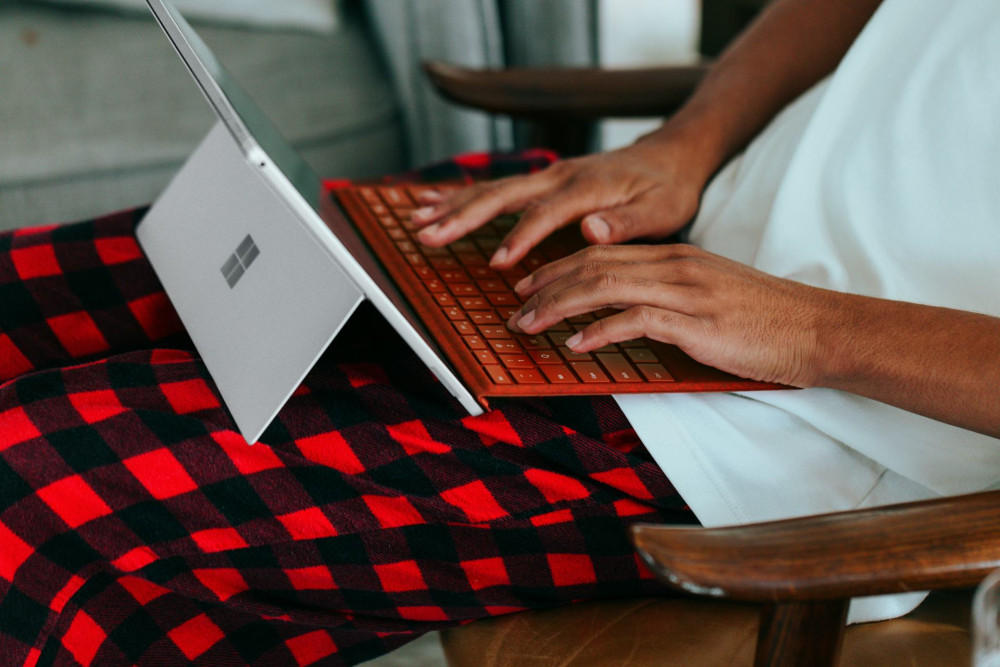
Tangentbordsgenvägar och gester handlar inte bara om att vara snabb – de handlar om att arbeta smartare. När du slipper sträcka dig efter musen eller leta efter menyer kan du hålla fokus på uppgiften. Det betyder färre avbrott och mindre belastning på händer och axlar.
Många användare upptäcker först hur mycket tid de kan spara när de börjar använda genvägar systematiskt. Det kan verka som små förändringar, men över en arbetsdag blir det många minuter – och över ett år många timmar.
De viktigaste genvägarna i Windows
Windows har en mängd inbyggda genvägar som gör vardagen enklare. Här är några av de mest användbara:
- Alt + Tab – växla snabbt mellan öppna program.
- Windows-tangent + D – visa eller dölj skrivbordet.
- Ctrl + Shift + Esc – öppna Aktivitetshanteraren direkt.
- Windows-tangent + L – lås datorn när du lämnar den.
- Windows-tangent + piltangenterna – fäst fönster sida vid sida eller maximera/minimera dem.
Om du arbetar mycket med text är Ctrl + C, Ctrl + V och Ctrl + Z förstås oumbärliga – men prova också Ctrl + Shift + T i webbläsaren för att återställa en flik du just stängt.
Effektiva gester och genvägar i macOS
Mac-användare har tillgång till en rad intuitiva gester som utnyttjar styrplattan på bästa sätt. När du väl vant dig vid dem känns de som en naturlig förlängning av handen.
- Tre fingrar uppåt – aktivera Mission Control och få överblick över alla öppna fönster.
- Tre fingrar åt vänster eller höger – växla mellan helskärmsappar.
- Nyp ihop med tumme och tre fingrar – visa skrivbordet.
- Cmd + Mellanslag – öppna Spotlight-sökning.
- Cmd + Tab – växla mellan program, precis som Alt + Tab i Windows.
I macOS kan du dessutom anpassa gesterna under Systeminställningar > Styrplatta, så att de passar din egen arbetsstil.
Genvägar på mobilen – små rörelser, stor effekt
Även på mobilen kan du spara tid med smarta gester. Både iOS och Android har inbyggda rörelser som gör navigeringen snabbare:
- Svep från kanten för att gå tillbaka i appar eller menyer.
- Dubbeltryck på strömknappen för att snabbt öppna kameran.
- Svep ned från toppen för att visa notiser och snabbinställningar.
- Tryck länge på appikoner för att få genvägar till specifika funktioner, som att skriva ett nytt meddelande eller starta navigation.
Många nyare telefoner låter dig dessutom anpassa gesterna, så att du kan välja det som känns mest naturligt.
Skapa dina egna genvägar
De flesta operativsystem låter dig skapa egna genvägar – perfekt om du ofta använder vissa program eller kommandon.
- I Windows kan du högerklicka på en genväg, välja Egenskaper och lägga till en tangentkombination under Genvägstangent.
- I macOS går du till Systeminställningar > Tangentbord > Genvägar och lägger till egna kombinationer för menyer.
- På Android och iOS kan du använda widgets eller automatiseringar (till exempel appen Genvägar på iPhone) för att utföra handlingar med ett enda tryck.
När du väl har skapat dina egna genvägar blir de snabbt en naturlig del av din arbetsrutin.
Så lär du dig dem bäst
Det kan kännas överväldigande att komma ihåg många genvägar på en gång, men hemligheten är att ta det steg för steg. Välj tre till fem genvägar du använder dagligen och öva på dem tills de sitter i ryggmärgen. Sedan kan du gradvis lägga till fler.
Ett bra tips är att skriva ut en liten översikt och ha den bredvid tangentbordet tills du inte längre behöver den. Efter en kort tid märker du att du knappt använder musen längre – och att arbetet flyter smidigare.
Læs også:


En mer flytande digital vardag
Genvägar och gester är små verktyg med stor effekt. De gör inte bara arbetet snabbare, utan också mer bekvämt. När du slipper avbryta tankegången för att leta efter en meny eller ikon kan du hålla fokus och få mer gjort.
Oavsett om du jobbar på kontor, studerar eller bara använder datorn till vardags är det värt att lägga lite tid på att lära sig systemets genvägar. Det är ett av de enklaste sätten att göra din digitala vardag både smartare och mer effektiv.
Læs også: